
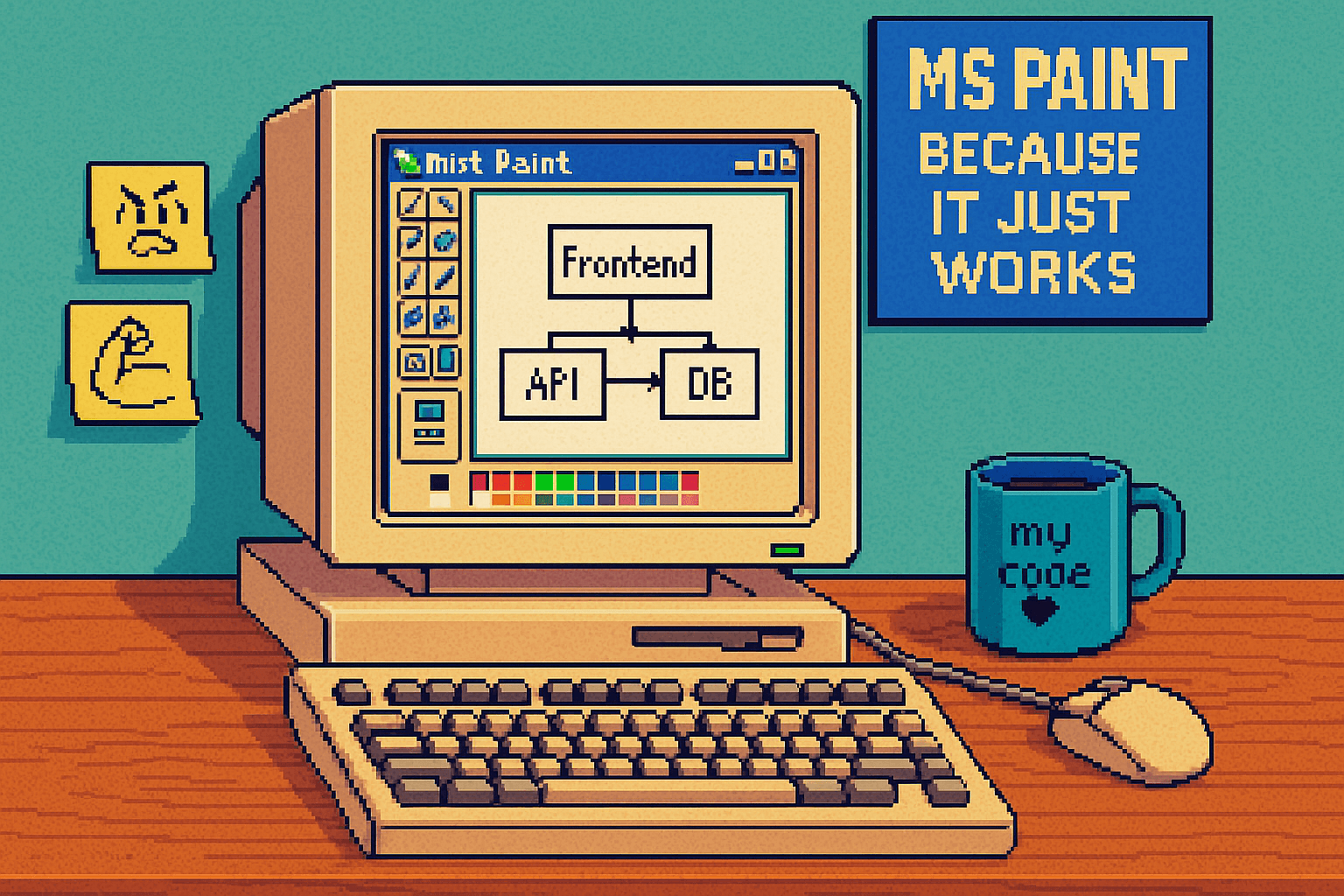
🎨 Hidden Features i MS Paint

TL;DR: Hvordan det gamle tegneprogrammet fortsatt kan løse reelle utviklerbehov i 2025 – med null plugins og 100% sjarm.
Vi lever i en tid der det finnes spesialverktøy for alt. Det flommer over av plugins, pakker og apper som skal løse hver eneste lille ting. Figma, Photoshop, Canva, Miro – alle er supre på sine områder. Men når man har klikket seg gjennom “glemt passord”-prosessen, ventet et halvt minutt på at siden skal lastes inn, og møtes av et grensesnitt som minner mer om cockpit, ja, da er det lett å tenke: Hvor vanskelig skal det egentlig være?
Det er da du husker Paint. Den gode gamle Paint. Minimalistisk. Rask. Upretensiøs. Og ja – fullt brukbart også i 2025.
Selv om MS Paint opprinnelig er et Windows-produkt, finnes det nå flere måter å bruke det på – uansett hvilket operativsystem du sitter på. Sjekk for eksempel ut jspaint.app – en åpen og tro kopi av originalen fra gamle dager, rett i nettleseren. Null installasjon. Bare åpne, tegn – og kjenn nostalgien skylle inn over deg.
For mange av oss begynte forholdet til Paint allerede på barneskolen. Vi tegnet firkantede hus, lagde pikselkunst og fylte skjermen med neonfarger – uten å ane at vi faktisk brukte et ekte designverktøy. Og vet du hva? Vi gjør det fortsatt.
Paint er gull - spesielt for oss som jobber som utviklere. Når jeg trenger å lage en rask skisse, forklare en idé, illustrere et system eller bare dra en pil fra A til B, åpner jeg Paint. Hvorfor? Fordi det starter på et blunk. Fordi det er enkelt. Fordi det er null plugins, ingen onboarding. Og fordi du, med bare noen få triks, kan gjøre mye mer enn du kanskje tror - bare følg med nå.
🫥 Transparent bakgrunn
“Hæ? Kan man få transparent bakgrunn i Paint?!”
Jepp. Det spørsmålet får jeg overraskende ofte. Og nei – det kom ikke med layer-oppdateringen i 2023. Dette er en funksjon som faktisk har eksistert i Paint lenge før AI og dark mode ble standard.
// HOW TO:1. Velg Marker område (Select)2. Huk av for Gjennomsiktig utvalg (Transparent selection)3. Marker objektet og dra det dit du vil

I det originale Paintprogrammet så det slik ut, men i nyere versjoner finner du samme funksjonalitet gjemt i menyen her:

Hurra! Det funker! – men bare hvis bakgrunnen er hvit (#FFFFFF). Men hva hvis du har en bakgrunn som er annen farge?
Null stress – her kommer trikset: Paint opererer alltid med to aktive farger: én primær og én sekundær. Hvis du setter bakgrunnsfargen som sekundærfarge, kan Paint fjerne akkurat den fargen rundt figuren din – og gi deg samme “transparent-effekt” som beskrevet over. Vi må bare legge til et lite steg på veien.
// HOW TO:1. Velg Pipette2. Høyreklikk på bakgrunnsfargen (den settes nå som sekundærfarge)3. Gjenta de tre stegene over.

⚠️ Obs! Dette funker kun med én farge rundt figuren. Har du flere bakgrunnsfarger eller gradienter, vil Paint gjøre det den alltid gjør – altfor bokstavelig.
🧽 Fjern eller bytt én bestemt farge – med viskelær-hack
Dette trikset er en av Paints best bevarte hemmeligheter. Du kan faktisk fjerne én bestemt farge – uten å røre resten av canvaset.
// HOW TO:1. Velg fargen du ønsker å fjerne ved enten bruke pipette eller velge fargen fra paletten.2. Velg Viskelær (Eraser) og hold høyre museknapp inne og “visk” over området

Hva om du heller vil erstatte fargen, i stedet for å fjerne den? Joda, det går an! Men da er det lurt å forstå hva som skjer i praksis når man bruker viskelær med høyreklikk.
🧠 If pikselen er primærfarge → bytt den til sekundærfarge
// HOW TO:1. Sett primærfargen til fargen du vil bytte ut2. Sett sekundærfargen til fargen du vil bytte til3. Velg Viskelær (Eraser) og hold høyre museknapp inne og “visk” over området

⚠️Obs! Dette funker best når fargen er flat og uten antialiasing. Den visker kun ut piksler som matcher akkurat. Paint er enkel – og liker det best når du er det også.
🧤 Tegn med sekundærfarge
Visste du at du kan tegne med to forskjellige farger samtidig i Paint – helt uten å bytte verktøy eller klikke deg gjennom fargepaletten?
Det hele handler om museknappene.
- Venstreklikk = tegner med primærfarge
- Høyreklikk = tegner med sekundærfarge
💡 Dette gjelder de fleste tegneverktøy i Paint: blyant, pensel, former, viskelær, linjeverktøy.
// HOW TO:1. Velg primær og sekundærfarge2. For å tegne med de respektive fargene: Bruk venstreklikk for primær, høyreklikk for sekundærfarge

🔍 Zoom som en pro
Det finnes hovedsakelig to måter å være effektiv når man zoomer i Paint. Man kan enten bruke venstre- og høyre klikk, eller enda enklere: ctrl + scroll.
// HOW TO1. Velg forstørrelsesglasset2. (Venstre)klikk for å zoome inn og høyreklikk for å zoome utELLER1. Hold inn ctrl og scroll inn eller ut

Det høres banalt ut, men når du først begynner å bruke det, går alt raskere – og du mister aldri flyten. Dette er spesielt gull når du skal justere små detaljer eller raskt sette fokus på et begrenset område når du f.eks deler skjerm med andre.
🔄 Roter og speilvend
Trenger du en speilvendt knapp? En pil som peker andre veien? I Paint er det faktisk superlett å rotere eller speilvende et hvilket som helst element. Ingen keyframes. Ingen npm install. Bare høyreklikk og kjør.
// HOW TO:1. Velg Marker område (Select) og marker objektet du ønsker å rotere / speilvende2. Høyreklikk inne i markeringen3. Velg én av følgende:- Flip horizontal (speil vannrett)- Flip vertical (speil loddrett)- Rotate 90°, 180°, 270° – du bestemmer retningen

📏 Rette linjer og perfekte figurer
Når du skal lage en rask skisse i Paint, så er det jo kjekt at det ikke ser ut som noe du gjorde da du satt på en karusell. Det er lett å ende opp med litt skjeve bokser og piler som ikke peker helt dit de skal. Heldigvis finnes det et lite triks: Hold inne Shift.
// HOW TO:For rette linjer:1. Velg Linjeverktøyet2. Hold inne Shift3. Dra linjen – den snapper til 0°, 45°, eller 90° automatiskFor perfekte figurer:1. Velg en form (rektangel, ellipse, stjerne, etc.)2. Hold inne Shift mens du tegner → Du får en perfekt sirkel eller et kvadrat – avhengig av hva du startet med

🎁 Bonus: Dette fungerer også med frihåndsverktøy som pensel og blyant – Shift gir deg rette streker fra punkt A til B, akkurat som et “line tool light”.
📋 Copy-paste på steroider
Standard ctrl+c og ctrl+v i Paint funker fint, men hva hvis jeg fortalte deg at jeg kan spare deg for et tast eller to? Når man lager en skisse er det ofte man trenger flere av en komponent, da kan denne copy-paste hacken være kjekk å vite om.
// HOW TO:1. Velg Marker område (Select) og marker objektet du ønsker å kopiere2. Hold inne ctrl-knappen og dra det markerte objektet til dit du ønsker å kopiere det til.

🎯 Finne RGB-fargekode
Det finnes få ting som er mer frustrerende enn å få tilsendt en farge med beskrivelsen “den litt mørke blåen fra den ene knappen i headeren på den gamle landingssiden”. Jeg skal helt ærlig å innrømme at jeg har en google chrome plugin for dette. En color picker som kan fortelle meg fargekoden i nettleseren, men visste du at du enkelt kan finne denne også i Paint?
// HOW TO:1. Bruk Pipette-verktøyet for å velge fargen du vil analysere2. Klikk på “Rediger farger” (Edit Colors) i menyen3. Her ser du RGB-verdiene for fargen og i nyere versjonene av Paint får du også HEX-fargekoden.

🖌️ Lag dine egne “pensler“
Dette er av de featurene jeg bruker minst, men kan være greit å kjenne til likevel. Jeg bruker denne mest når jeg skal forlenge eller forkorte en knapp eller lignende, som vist i eksemplet under. Paint har ikke noe “lag din egen pensel”-knapp, men under panseret så kopierer den hva du har markert fortløpende og det vil gi en "pensel"-effekt.
// HOW TO:1. Tegn et mønster eller en figur du vil bruke som pensel2. Velg Marker område (Select) og marker den3. Hold inne shift mens du drar figuren for å “male” med den

🧑💻 En utvikler ≠ en designer
Tidlig i karrieren min var jeg på et prosjekt hvor kunden mente “utvikleren kan jo bare tegne litt selv”. Og resultatet? Et brukergrensesnitt som så ut som det var laget av min toåring.
Utviklere er ikke designere. Og designere er heller ikke utviklere. Vi har ulike oppgaver, ulike tankesett, og jobber på helt forskjellige måter. Derfor bør også verktøyene våre gjenspeile det. Joda, det finnes masse flotte designverktøy der ute – og de er fantastiske for de som jobber med UI/UX som kjerneoppgave. Men det gir like lite mening å gi en utvikler Photoshop for å skisse, som det gjør å gi en designer IntelliJ IDEA for å ta møtenotater.
Når vi utviklere bare trenger å forklare en idé, tegne en komponent, eller visualisere en flyt, så burde ikke verktøyet stå i veien for tankeprosessen. Vi trenger ikke 200 fonter og 8 eksportformater. Vi trenger en pil, en boks og fire sekunder. Derfor funker Paint.
MS Paint er kanskje ikke fancy. Det har ingen autosave og heller ingen plugins. Men det det har, fungerer. Det starter på et blunk. Det lar deg jobbe uten friksjon. Det er som en god gammel terminalkommando: lavt støynivå, høy kontroll.
Så neste gang du trenger å tegne noe raskt – prøv Paint. Ikke fordi det er retro. Men fordi det rett og slett er effektivt.